



 Tổng đài hỗ trợ: (028) 7303 6066
 Liên hệ
 Giới thiệu
Việc tạo email mẫu trong Gmail sẽ giúp người dùng có thể nhanh chóng gửi email, tin nhắn của mình cho bạn bè, đối tác với nội dung thư được soạn sẵn. Với những ai thường xuyên phải gửi email cho nhiều đối tượng, nhiều lần với những nội dung giống nhau thì đây là sự lựa chọn phù hợp nhất. Trong nội dung bài viết dưới đây cityit sẽ hướng dẫn các bạn cách tạo email mẫu trong gmail từ A – Z.
Đối với các agency hoạt động trong ngành truyền thông quảng cáo, việc soạn từng mẫu email được coi là một nhiệm vụ không hề nhỏ, thậm chí có thể nói là nỗi “ám ảnh”. Một ngày có khi họ phải gửi hàng nghìn email cho khách hàng.
Vì thế, việc sử dụng email mẫu được xem là giải pháp hoàn hảo có thể giúp tiết kiệm nhiều thời gian, công sức và tiền bạc. Đồng thời cũng giúp công việc việc hiệu quả hơn.
Bên cạnh đó email mẫu cũng giúp bạn lưu lại các email template vừa dày công thiết kế. Kết hợp với tính năng CC và BCC đây là công cụ đắc lực giúp công ty và doanh nghiệp mở chiến dịch marketing đến khách hàng của mình
Để tạo email mẫu trong gmail, các bạn hãy thực hiện theo các bước hướng dẫn dưới đây:
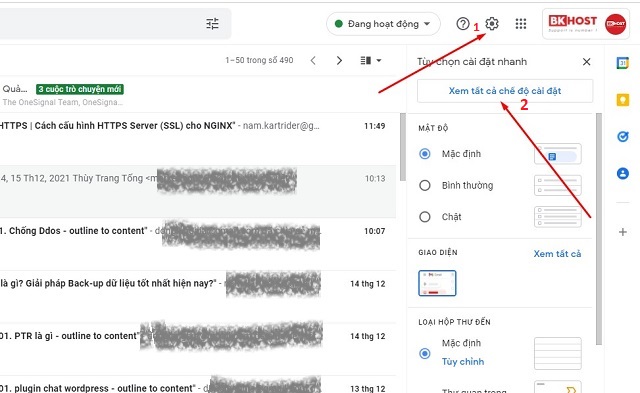
Bước 1: Nhấp vào biểu tượng bánh răng ở phần trên cùng bên phải, sau đó chọn “xem tất cả chế độ cài đặt“
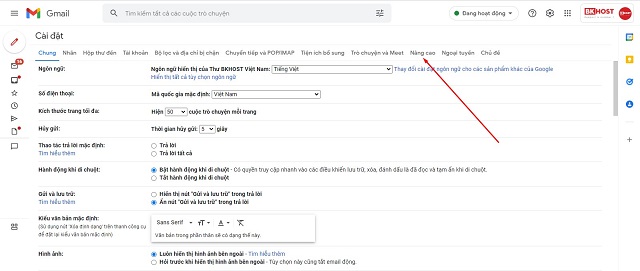
Bước 2: Chuyển đến tab “Nâng cao“
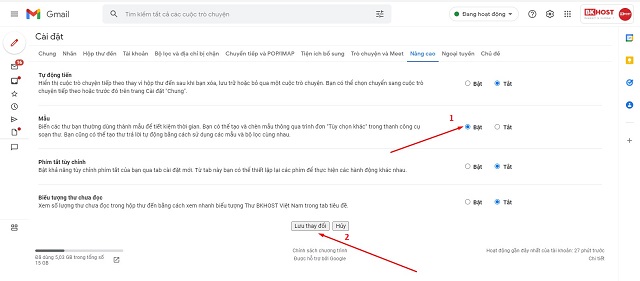
Bước 3: Kích hoạt “Mẫu” và click vào “Lưu thay đổi” ở cuối menu.
Tiếp theo là các bước để bắt đầu soạn thảo email mẫu:
Bước 4: Mở gmail nhấp vào nút “Soạn thư“.
Soạn thảo một mẫu email theo nhu cầu. Khi bạn soạn email xong, hãy nhấp vào dấu chấm dọc ở dưới cùng bên phải của cửa sổ soạn thảo email.
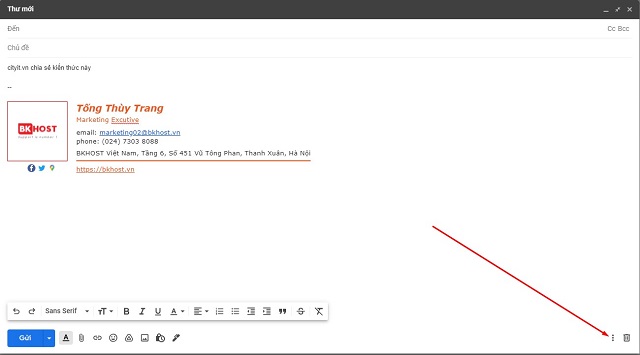
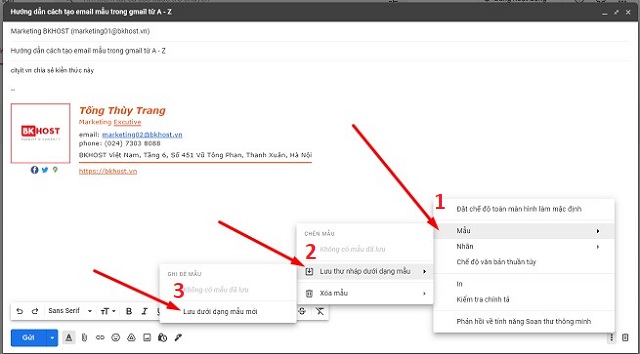
Bước 5: Chọn “Mẫu“, sau đó chọn “Lưu thư dưới dạng mẫu” rồi chọn “Lưu dưới dạng mẫu mới“
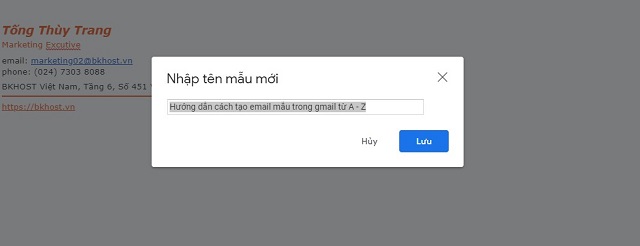
Bước 6: Nhập tên đặt cho email mẫu đó và nhấn “Lưu“.
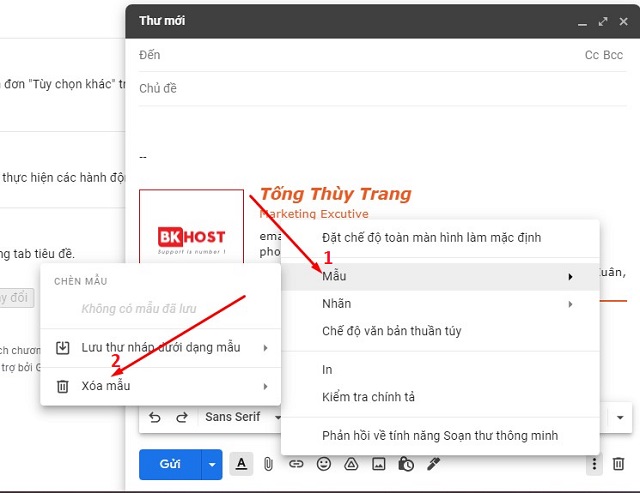
Xóa mẫu email trong Gmail vô cùng đơn giản. sau khi chọn Soạn thư, bạn hãy nhấp vào dấu chấm dọc ở dưới cùng bên phải của cửa sổ soạn thảo email. Tiếp đến, bạn chọn “Mẫu” rồi nhấp “Xóa mẫu“
Trên đây mình đã hướng dẫn các bạn cách tạo và xóa email mẫu trong gmail từ A – Z. Có thể thấy Email mang lại những lợi thế nhất định cho người sử dụng. Việc tạo email mẫu trong gmail sẽ giúp người dùng tối ưu được thời gian cũng như công sức, đồng thời đạt hiệu quả cao trong công việc. Đừng quên theo dõi website city.vn thường xuyên để cập nhật những kiến thức hữu ích!


Đọc nhiều nhất

Bảng giá tên miền


