



 Tổng đài hỗ trợ: (028) 7303 6066
 Liên hệ
 Giới thiệu
Email ảo là một thuật ngữ quen thuộc đối với những người trong ngành Digital Maketing. Email giả cũng có có chức năng nhận email và gửi email như email thật. Vậy email ảo là gì? Cách tạo email giả vĩnh viễn không số điện thoại có khó không? Mọi thắc mắc của bạn sẽ được Cityit giải đáp chi tiết trong nội dung bài viết dưới đây.
Email ảo là từ dùng chỉ các email được tạo ra cho một số mục đích chuyên biệt. Những mail này thường không được xác nhận thông tin vì được tạo ra hàng loạt với số lượng lớn.

Email ảo sẽ được áp dụng vào rất nhiều mục đích khác nhau chủ yếu nhằm mục đích ẩn danh, bảo mật thông tin người dùng hoặc được các doanh nghiệp sử dụng cho các chiến dịch marketing lớn cần đến nhiều tài khoản clone để hoàn thành chiến dịch.
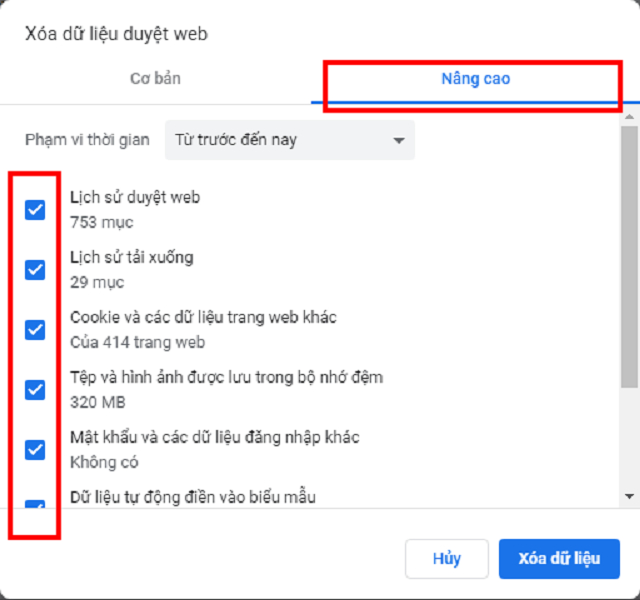
Trước tiên để có thể tạo nhiều địa chỉ email giả cho gmail thì bạn cần phải xóa hết lịch sử web bằng cách nhấn tổ hợp phím tắt Ctrl + Shift + Delete cùng lúc trên máy tính. Lúc này sé có một cửa sổ hiện ra, bạn chọn thẻ Nâng cao và bạn hãy đánh dấu tất và chọn Xóa dữ liệu.
Cách tạo email ảo trong Gmail này có thể dùng trình duyệt Google Chorme hoặc Coccoc. Ở đây Cityit sẽ dùng trình duyệt Chorme để hướng dẫn các bạn:
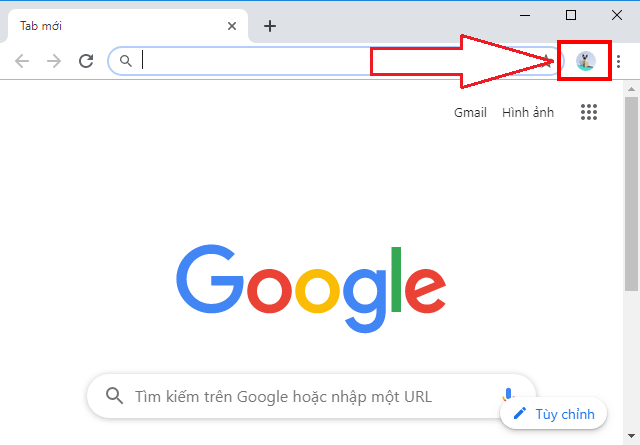
Bước 1: Ở góc tay trái trình duyệt, bạn nhấn vào biểu tượng User >>> chọn mục Quản lý mọi người.

Bước 2: Lúc này cửa sổ Quản lý người dùng (User) cửa Chorme xuất hiện. Bạn chọn “Thêm người” để có thể thêm người dùng cho trình duyệt Chrome.

Bước 3: Tiếp đến, bạn tiến hàng đặt tên cho tài khoản User và có thể lựa chọn hình ảnh đại diện cho tài khoản mà bạn muốn. Ở phía dưới, bạn hãy tích vào Tạo lối tắt trên màn hình cho người dùng này, sau đó hãy chọn Thêm.

Bước 5: Lúc này, trên màn hình Desktop sẽ xuất hiện thêm một trình duyệt Chrome với ảnh đại diện và tên giống như bạn đã tạo ở bước 3.
Bước 6: Mở trình duyệt này lên và sử dụng để tạo gmail như thông thường cho đến khi google yêu cầu nhập số điện thoại hoặc email khôi phục. Bạn hoàn toàn có thể bỏ qua bước này bằng cách ấn để sau. Như vậy là bạn có thể tạo được thêm rất nhiều gmail ảo mà không cần sử dụng đến email hay số điện thoại.
Cách này cũng được khá nhiều người dùng lựa chọn để tạo email giả. Tuy nhiê, hệ thống 10MinuteMail sẽ chỉ phục vụ bạn trong thời gian cao nhất là 10 phút. Nhưng nếu cần sử dụng trong thời gian dài hơn thì bạn có thể nhấn vào nút tăng thời gian để gia hạn thêm thời gian…
Bước 1: Đầu tiên bạn cần phải truy cập vào trang web 10MinuteMail.
Bước 2: Lựa chọn ngôn ngữ bạn mong muốn. Ở đây mình sẽ chọn ngôn ngữ Tiếng Việt.

Lúc này, email sẽ được tự động sinh ra như hình bên dưới. Việc của bạn cần làm là sao chép Email đó lại và sử dụng trong thời gian 10 phút.
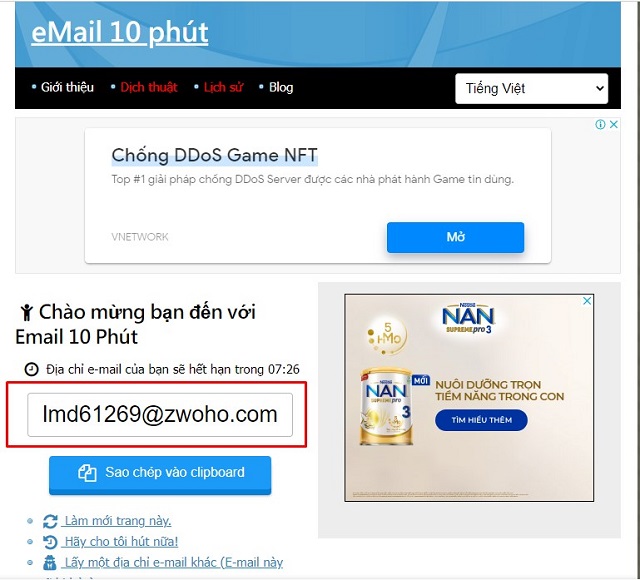
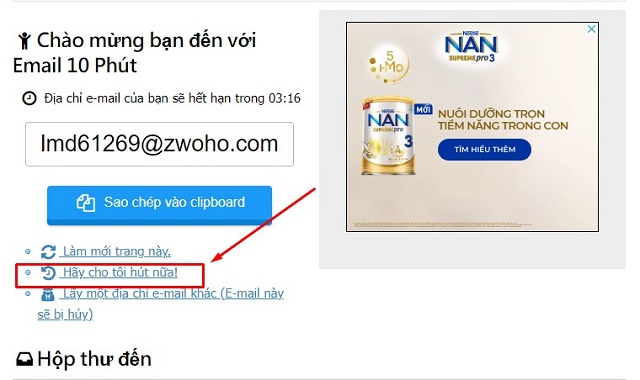
Tuy nhiên, nếu gần hết 10 phút mà bạn vẫn chưa giải quyết xong việc cần làm với email đó thì bạn hãy nhấn chọn nút “Tăng thời gian” để gia hạn thêm thời gian sống cho email đó.
Đến đây bạn đã có một Email đăng ký tài khoản rồi. Bây giờ mình sẽ test thử xem email ảo này hoạt động ra sao nhé.
Bước 1: Đầu tiên, mình sẽ vào Gmail chính. Ở địa chỉ người nhận mình sẽ paste tài khoản email giả, sau đó nhấn nút Gửi.
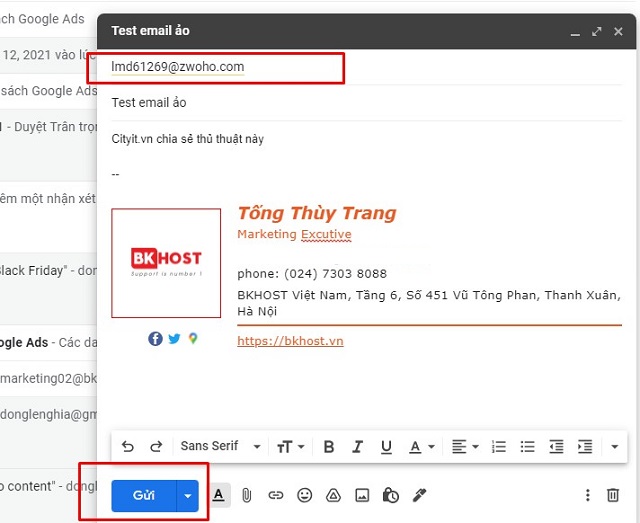
Bước 2: Sau khi gửi Email đi thì chỉ khoảng vài giây sau hệ thống 10MinuteMail đã hiển thị lên Email mình vừa gửi rồi. Bạn click vào email vừa nhận được để xem thử nội dung.
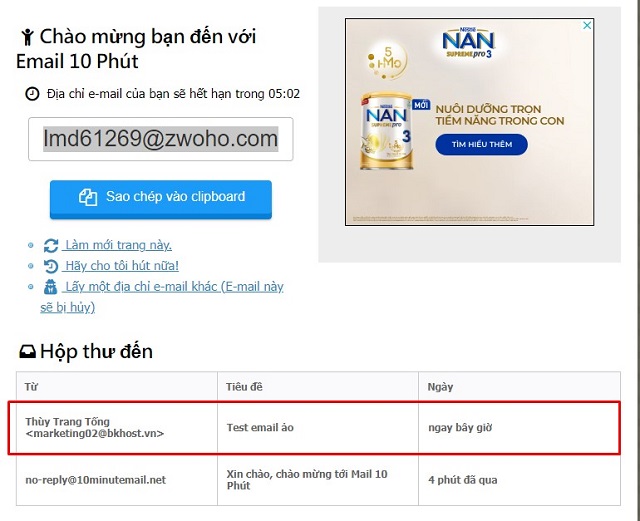
Ngoài 10MinuteMail ra thì đăng ký email giả trên trang web guerrillamail.com cũng được nhiều người lựa chọn. Ưu điểm vượt trội của công cụ này so với 10MinuteMail là không hề giới hạn thời gian.
Bước 1: Bạn truy cập vào trang web www.guerrillamail.com.Tại đây, thay vì sử dụng sẵn các chuỗi ký tự loằng ngoằng có sẵn, bạn hãy thiết lập tên miền (hậu tố email) theo ý thích của mình.
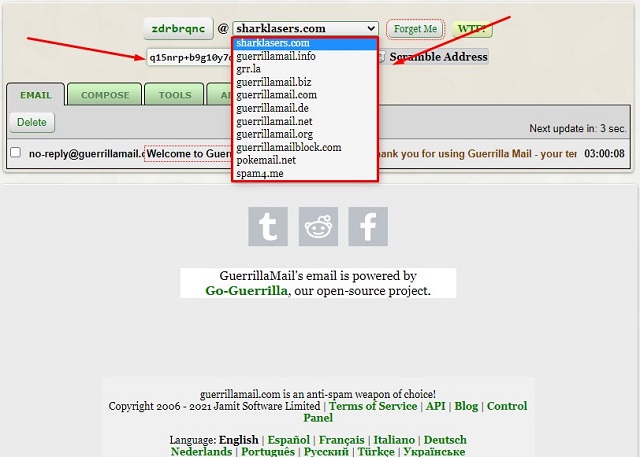
Bước 2: Bạn hãy Copy lại địa chỉ Email ảo
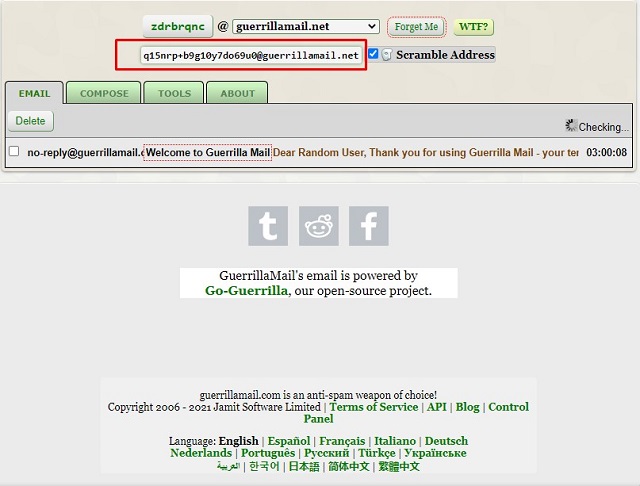
Bây giờ bắt đầu test thử tương tự như 10MinuteMail.
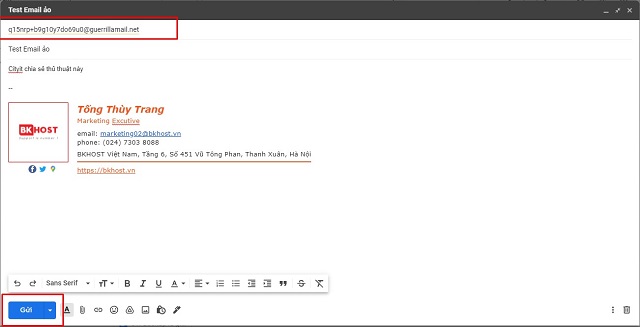
Vậy là xong! Email của bạn đã được gửi vào địa chỉ Email giả rồi. Bạn click vào đó để mở thư ra.
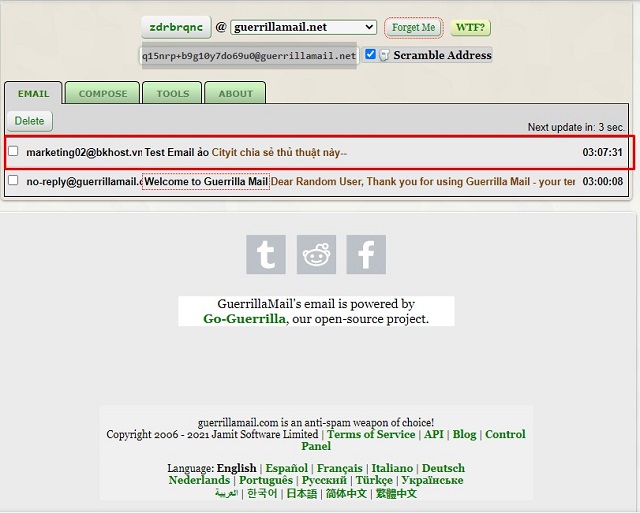
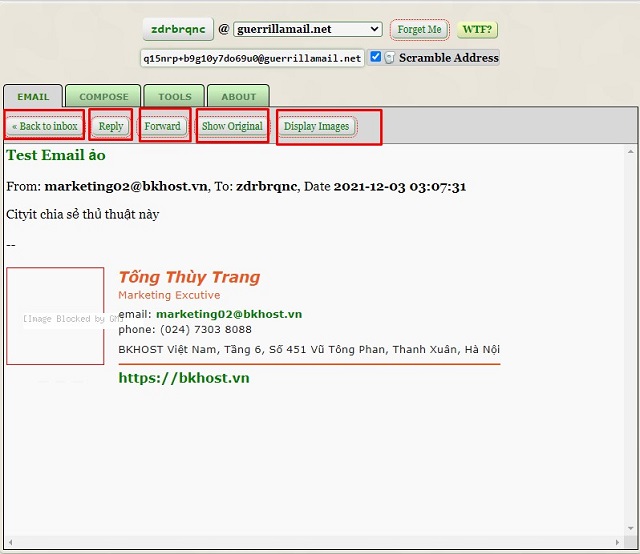
Tại hộp thư của Guerrillamail bạn có các lựa chọn công cụ như: Back to inbox (Quay lại hộp thư đến), Reply (Trả lời), Forward (Chuyển tiếp), và Show Original (Hiển thị văn bản gốc). Với dịch vụ Email ảo trên Guerrillamail thì bạn còn có thể gửi tệp tin đính kèm nữa, các bạn hãy tự mình khám phá và trải nghiệm thêm nhé.
Temp Mail là ứng dụng tạo email ảo cũng được khá nhiều người dùng lựa chọn. Các địa chỉ email đều khác nhau và không bị trùng cho dù bạn tạo nhiều lần đi chăng nữa. Người dùng chỉ cần lựa chọn bất cứ email nào để sử dụng.
Bước 1: Người dùng nhấn vào link https://getnada.com/ để truy cập Tempail. Lúc này trang web đã tạo sẵn cho bạn một địa chỉ email ảo tại dòng Temp mail ngay trên cùng là dyhobera@abyssmail.com như trong ảnh. Địa chỉ email này không cố định và thay đổi khác nhau ngay khi bạn tải lại trang. Bạn hãy nhấn nút click to copy để sao chép ngay địa chỉ email để sử dụng.

Bước 2: Nếu bạn dùng muốn tự tạo email ảo cho mình thì nhấn vào Add Inboxe.

Bước 3: Lúc này hiển thị giao diện để lựa chọn tên miền cho email và đặt tên cho email để sử dụng. Tên miền email được lựa chọn trong danh sách mà Nada cung cấp. Nhấn Add Now để đồng ý lựa chọn địa chỉ email ảo mới tạo này.
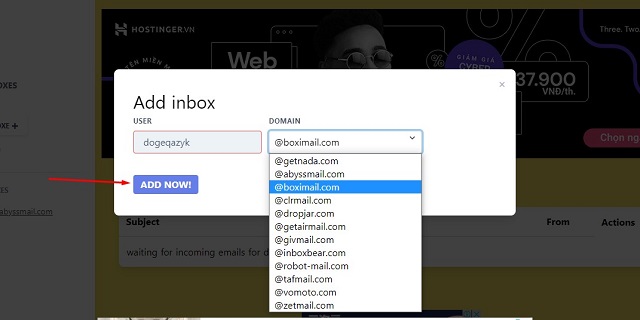
Như vậy, bạn đã có 2 email để sử dụng, một email mà bạn được tạo ngẫu nhiên và một email do bạn chọn. Lúc này bạn tiếp tục thực hiện các thao tác như trên để tạo email mới.
Dưới đây là các bước hướng dẫn tạo một email ảo bằng trang web của Maildrop.
Bước 1: Truy cập vào địa chỉ trang web: https://maildrop.cc để sử dụng Maildrop.
Bước 2: Nhập tên địa chỉ Email mà mình muốn tạo, sau đó nhấn vào nút View Inbox.

Bước 3: Bôi đen địa chỉ gmail và ấn “Ctrl+C” để copy email ảo đã được tạo

Công cụ Mailinator cho phép bạn có quyền nhập tên email mình thích nên địa chỉ email sẽ dễ nhớ và đẹp hơn nhiều. Để tạo email ảo bằng Mailinator các bạn hãy thực hiện theo các bước hướng dẫn dưới đây:
Bước 1: Truy cập địa chỉ https://www.mailinator.com/.
Bước 2: Ngay tại giao diện chính của trang web, bạn hãy nhập tên email mình thích vào ô trống và nhấn Go.

Tuy nhiên, ngay sau khi mail được tạo bạn chỉ có thể sử dụng nó dể nhận mail mà thôi.6
Ngoài các trang website hỗ trợ dịch vụ email giả Cityit vừa hướng dẫn chi tiết bên trên thì còn có các dịch vụ tạo email ảo cũng rất tốt như:
Như vậy, trên đây Cityit đã hướng dẫn các bạn cách tạo email giả không cần số điện thoại để bạn đăng ký các dịch vụ trực tuyến tạm thời. Ngoài ra, Cityit cũng chia sẻ với các bạn những trang web hỗ trợ tạo email ảo tốt nhất hiện nay. Ngoài các trang web mà mình đã hướng dẫn ở trong bài viết, nếu như bạn còn biết các công cụ tạo email ảo nào khác thì đừng ngần ngại chia sẻ bằng cách comment phía cuối bài viết này.


Đọc nhiều nhất

Bảng giá tên miền


