



 Tổng đài hỗ trợ: (028) 7303 6066
 Liên hệ
 Giới thiệu
Hiện tại, Gmail không cung cấp công cụ để người dùng tạo bảng dữ liệu ngay trong khi soạn email. Tuy nhiên, nếu bạn muốn email của mình chuyên nghiệp và đẹp hơn, bạn hoàn toàn có thể tạo một bảng dữ liệu từ Google Sheets (hoặc Microsoft Excel hay Google Docs) một cách đơn giản. Vậy thực hiện nó như thế nào? Cùng theo dõi nội dung dưới đây của Cityit!
Để chèn bảng vào email Gmail trên máy tính, các bạn hãy thực hiện theo các bước dưới đây:
Bước 1: Đầu tiên, bạn hãy mở Google Sheets trên máy tính của bạn.
Bước 2: Tại giao diện của Google Sheets, nếu có sẵn một bảng tính thì bạn có thể nhấp vào bảng tính đó để mở. Còn nếu không, bạn có thể nhấp vào “Blank” (Trống) trên màn hình để tạo một bảng tính mới.

Bước 3: Khi đã tạo được một bảng tính mới, bạn hãy tiến hành nhập dữ liệu vào bảng tính trống đang mở. Dưới đây là một ví dụ minh họa.

Bước 4: Tiếp theo, bạn chọn tất khu vực chứa dữ liệu đã nhập trong bảng tính.

Bước 5: Nhấp vào Chỉnh sửa (Edit) >>> Sao chép (Copy) hoặc bạn cũng có thể nhấn Ctrl + C trên Windows hoặc Command + C trên Mac để sao chép vùng đã chọn.

Bước 6: Hãy mở một tab mới trong trình duyệt web của bạn và truy cập Gmail. Từ góc trên bên màn hình trái, bấm nút “Compose” (Soạn) để tạo email mới.

Bước 7: Lúc này, cửa sổ đã mở ra, bạn hãy nhấp chuột vào phần nội dung, nhấp chuột phải >>> chọn “Paste” (Dán) hoặc nhấn tổ hợp phím Ctrl + V (Windows) hoặc Command + V (Mac) để dán bảng.

Bước 8: Lúc này, bạn đã thấy bảng dữ liệu mà bạn sao chép từ Google Sheets đã xuất hiện trong email Gmail mới. Bạn tiếp tục bổ sung những nội dung khác và nhấn gửi đi như thông thường.

Việc chèn bảng trong gmail bằng điện thoại sẽ mất thời gian hơn trên máy tính một chút. Bạn hãy thực hiện theo các bước hướng dẫn dưới đây:
Bước 1: Cũng như trên máy tính, việc đầu tiên bạn cần làm là mở ứng dụng Google Sheets trên iPhone, iPad hoặc điện thoại Android của bạn.
Bước 2: Tại giao diện ứng dụng Google Sheets, nếu đã có sẵn một bảng tính, hãy nhấn vào bảng tính đó để mở. Nếu không, bạn nhấn vào dấu “+” (dấu cộng) ở góc dưới bên phải màn hình để tiến hành tạo một bảng tính mới.

Bước 3: Khi đã tạo một bảng tính mới thành công, bạn hãy nhập dữ liệu vào bảng tính như bình thường. Sau đó, dùng đầu ngón tay kéo từ góc trên bên trái đến góc dưới cùng bên phải của bảng để “bôi đen” bảng tính.

Bước 4: Trên thanh menu tùy chọn nhỏ, bấm vào “Copy” (Sao chép).

Bước 5: Sau khi đã chắc chắn bảng của bạn hiện đã được sao chép, bạn có thể đóng ứng dụng Google Sheets.
Bước 6: Mở ứng dụng Gmail trên điện thoại của bạn. Ở góc dưới cùng bên phải, bạn chọn “Compose” (Soạn).

Bước 7: Lúc này menu soạn mail hiện ra, tại phần nội dung hãy chọn “Paste”.

Bước 8: Khi đã sao chép thành công bảng từ Google Sheets vào email Gmail, bạn tiến hành bổ sung thêm nội dung nếu cần và nhấn gửi email này như thông thường.

Nếu bạn đã từng bực bội khi trong email outlook không thể chèn được bảng thì hãy theo dõi các bước hướng dẫn dưới đây:
Bước 1: Đầu tiên, bạn bấm vào nơi bạn muốn chèn bảng vào thư của mình. Sau đó bấm Chèn >>> Bảng.
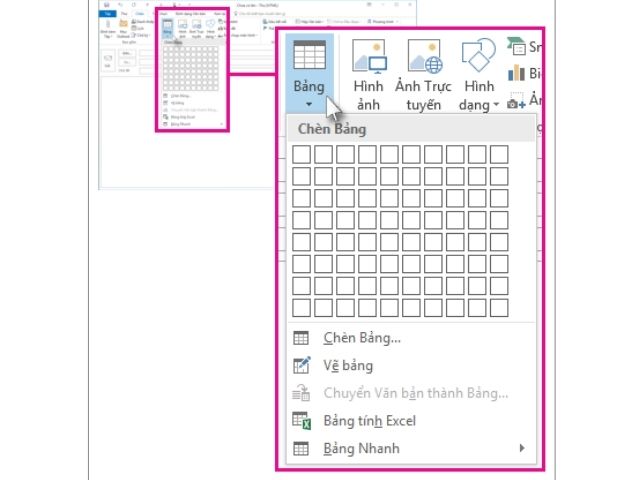
Bước 2: Tiến hành thực hiện một trong những thao tác sau:
Như vậy, trên đây Cityit đã hướng dẫn cách chèn bảng vào gmail và outlook, trên máy tính và điện thoại. bằng cách tương tự bạn cũng có thể chèn email marketing, chữ ký gmail và chèn ảnh vào chữ ký gmail để email gửi đi thêm chuyên nghiệp và đẹp mắt.


Đọc nhiều nhất

Bảng giá tên miền


